



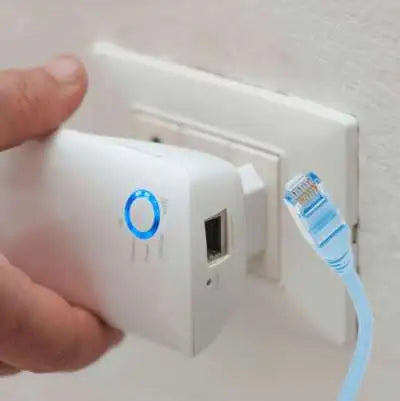
Hallo! Hast du das Netzwerk in deinem Zuhause verkabelt und hast jetzt einen WLAN-Repeater, den du nicht mehr verwendest? Wirf ihn nicht weg! Stattdessen kannst du ihn in einen Access Point umwandeln und deine Internetverbindung noch weiter verbessern. In diesem Artikel zeigen wir dir, wie du deinen WLAN-Repeater ganz einfach in einen Access Point umwandelst, damit du im ganzen Haus eine stabilere und schnellere Verbindung genießen kannst. Lies weiter, um herauszufinden, wie das geht!
Was ist ein Access Point?
Ein Access Point (AP) ist ein Gerät, das dazu verwendet wird, das Funksignal eines Routers zu erweitern. Im Gegensatz zu einem Repeater, der lediglich das vorhandene Signal verstärkt, erstellt ein Access Point ein neues Funksignal, um einen zusätzlichen Bereich abzudecken. Wenn du einen WLAN-Repeater im Access-Point-Modus konfigurierst, kannst du Geräte an einem neuen Standort mit deinem WLAN verbinden, ohne die Signalqualität zu beeinträchtigen.
Hier findest du einen ausführlicheren Artikel.

Voraussetzungen für die Umstellung
- Ein Hauptrouter: Du benötigst einen mit dem Internet verbundenen Hauptrouter, der ein starkes und stabiles WLAN-Signal bereitstellen kann – in diesem Fall ist das jedoch nicht besonders wichtig.
- Ethernet- oder Kunststoff-Glasfaserkabel: Du benötigst ein kabelgebundenes Netzwerk, um den WLAN-Repeater im Access-Point-Modus mit dem Hauptrouter zu verbinden.
- Access-Point-Modus: Es ist wichtig, dass der WLAN-Repeater die Möglichkeit bietet, in den Access-Point-Modus versetzt zu werden. Dadurch kann das Gerät als Zugangspunkt für die WLAN-Verbindung fungieren. (Beachte, dass nicht alle Repeater diese Funktion unterstützen. Vergewissere dich daher vor der Einrichtung als Access Point, dass dein Gerät diese Funktion besitzt.)
- Gleiche SSID und gleiches Passwort: Der Name des WLANs (SSID) und das Passwort müssen sowohl beim Hauptrouter als auch beim WLAN-Repeater im Access-Point-Modus identisch sein. So können sich die Geräte problemlos mit dem Netzwerk verbinden.

Schritt für Schritt: Einen WLAN-Repeater in einen Access Point umwandeln
-
Rufe die Konfiguration deines WLAN-Repeaters auf: Öffne einen Webbrowser auf deinem Computer und gib die IP-Adresse deines WLAN-Repeaters ein. Wenn du nicht sicher bist, wie die IP-Adresse lautet, kannst du im Benutzerhandbuch nachsehen oder online nach der Marke und dem Modell deines WLAN-Repeaters suchen.
-
Ändere den Betriebsmodus: Suche in der Konfiguration deines WLAN-Repeaters nach der Option für den Betriebs- oder Funktionsmodus und wähle Access Point (AP) aus.
-
Weise eine IP-Adresse zu: Suche im selben Bereich, in dem du den Betriebsmodus geändert hast, nach der Option für die IP-Adresse und weise deinem Access Point eine statische IP-Adresse zu. Achte darauf, dass die IP-Adresse nicht mit anderen IP-Adressen in deinem Netzwerk kollidiert.
-
Deaktiviere DHCP: Deaktiviere im Bereich für die Netzwerkkonfiguration deines WLAN-Repeaters die DHCP-Funktion, damit es in deinem Netzwerk nicht zu Konflikten bei den IP-Adressen kommt.
-
Verbinde den WLAN-Repeater mit dem Ethernet-Anschluss: Verbinde den WLAN-Repeater mithilfe eines Ethernet-Patchkabels mit dem Ethernet-Anschluss. Achte darauf, dass die LAN-Anschlüsse des Routers und des WLAN-Repeaters miteinander verbunden sind.
-
Starte den WLAN-Repeater neu: Starte den WLAN-Repeater neu, damit die Änderungen korrekt übernommen werden.
Fertig! Dein WLAN-Repeater ist jetzt im Access-Point-Modus konfiguriert. Du kannst damit das WLAN-Signal deines Routers erweitern und einen neuen Bereich in deinem Zuhause oder Büro mit deutlich höherer Leistung abdecken. Wenn
(3).png)


